Todo relatório que sai da sua conta em PDF pode levar a identidade da campanha: uma imagem no alto da página, uma linha de texto no cabeçalho e outra no rodapé. Você define isso uma vez e vale para todos os PDFs — tanto os que você exporta na hora quanto os que chegam por e-mail pelos envios agendados.
A configuração é da conta inteira, não de um relatório específico. Ajustou uma vez, todo PDF gerado dali para frente já sai com a sua cara.
Onde fica
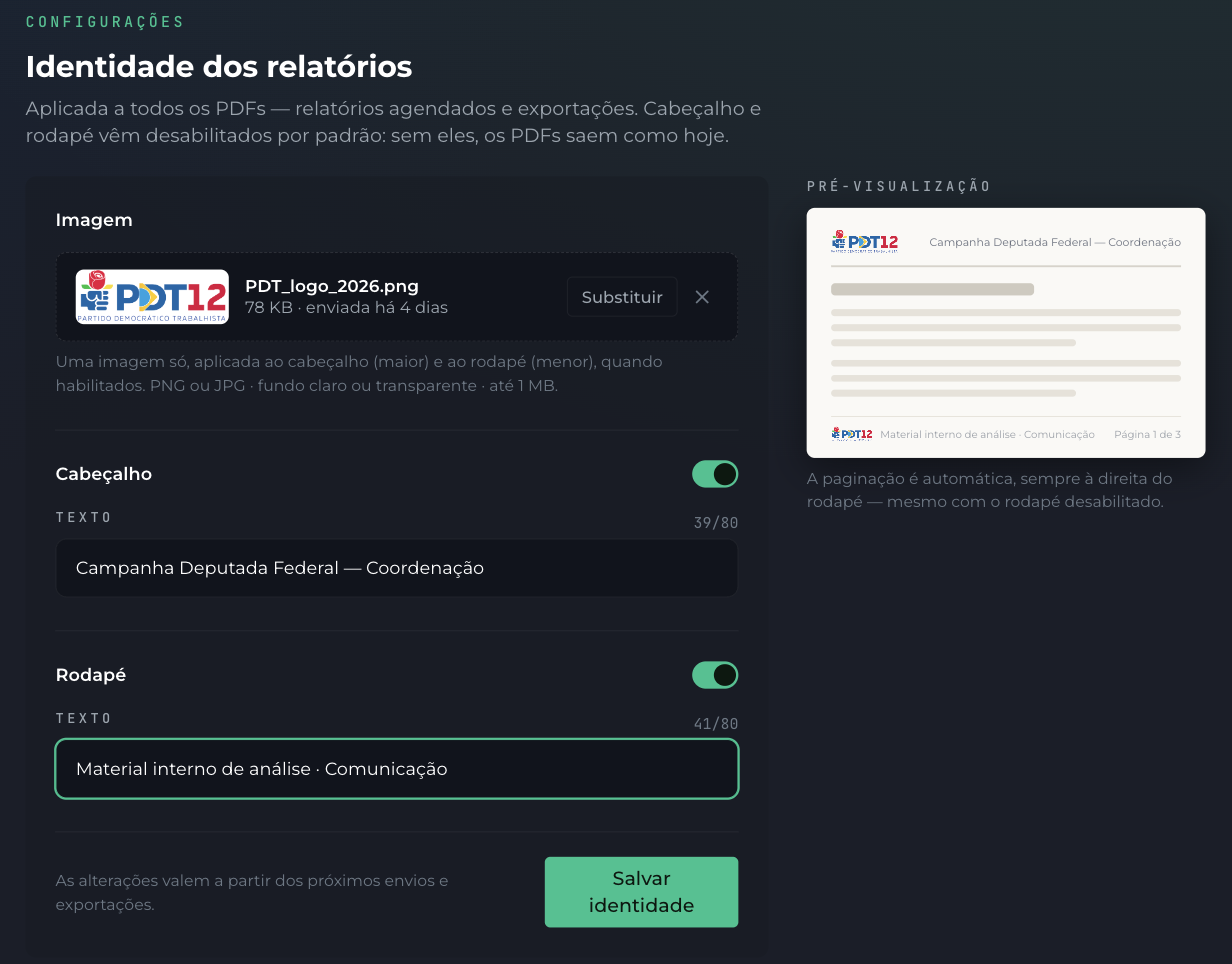
Em Relatórios, abra a aba Configurações. O bloco se chama Identidade dos relatórios. Cabeçalho e rodapé vêm desligados por padrão: sem eles, os PDFs saem como sempre saíram. Você liga o que quiser usar.
A imagem
É uma imagem só, e ela serve ao cabeçalho (onde aparece maior) e ao rodapé (menor), conforme você habilita cada um. Na área de imagem, clique em Selecionar — ou arraste o arquivo para dentro do quadro. Para trocar depois, o botão vira Substituir.
O próprio quadro diz o que é aceito, e vale seguir à risca: PNG ou JPG · fundo claro ou transparente · até 1 MB. Prefira uma versão com fundo transparente, para a marca assentar bem sobre o papel do relatório.
Cabeçalho e rodapé
Cada um tem um interruptor — Habilitar cabeçalho e Habilitar rodapé — e um campo Texto logo abaixo. Ligue o interruptor para editar o texto. Ao lado do campo há um contador que mostra quantos caracteres você já usou e o teto disponível; é uma linha só, então frases curtas funcionam melhor. Pense em algo como o nome da campanha e o cargo no cabeçalho, e uma nota de uso interno no rodapé.
Confira no preview e salve
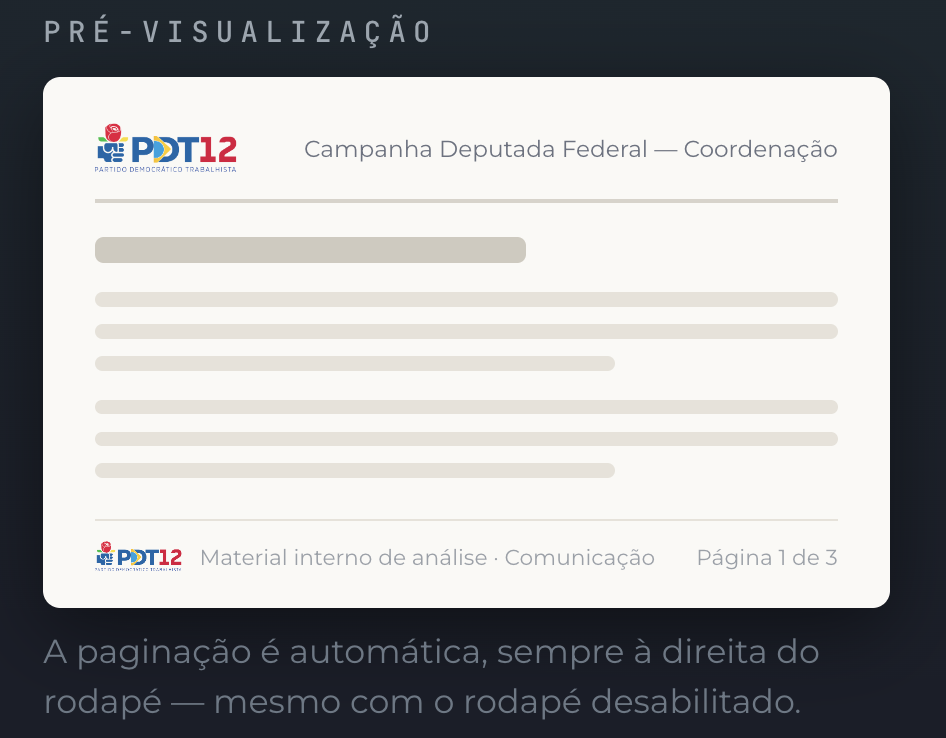
À direita fica a Pré-visualização, que reproduz a folha e reage a cada mudança na hora — ligou o cabeçalho, digitou um texto, trocou a imagem, e ali já aparece. Use-a para acertar antes de gravar.
Quando estiver bom, clique em Salvar identidade. Um Salvo ✓ confirma. A partir daí, como o próprio aviso diz, as alterações valem para os próximos envios e exportações.
Um detalhe do preview: a numeração das páginas é automática e aparece sempre à direita do rodapé, mesmo com o rodapé desligado. Ou seja, seus PDFs continuam paginados de qualquer jeito — o rodapé só acrescenta a sua marca ao lado.
Para entender como os envios automáticos usam essa identidade, ver o artigo sobre como agendar o envio de um relatório.
Dúvidas comuns
Mudei a identidade, mas um PDF que recebi antes continua igual
É o esperado. A configuração não é retroativa: ela vale só para os PDFs gerados depois de salvar. Um relatório que já foi exportado ou enviado é um arquivo pronto e não muda sozinho. O próximo envio agendado, ou uma nova exportação, já sai com a identidade nova.
Minha imagem foi recusada
Confira formato e tamanho: são aceitos PNG ou JPG, até 1 MB. Se o arquivo estiver acima disso, o quadro avisa na hora com o tamanho que ele tem. Um ponto importante: um envio que falha não apaga a imagem que já estava lá — a anterior continua valendo até um novo envio dar certo. Ajuste o arquivo e tente de novo.
Quem pode editar a identidade?
Quem gerencia a conta. Todo mundo enxerga a configuração, mas só quem administra a conta vê os botões de enviar imagem, editar os textos e Salvar identidade. Se você não encontra essas ações, fale com quem administra a sua conta.
Este artigo foi útil?
Que bom!
Obrigado pelo seu feedback
Desculpe! Não conseguimos ajudar você
Obrigado pelo seu feedback
Feedback enviado
Agradecemos seu esforço e tentaremos corrigir o artigo