Agendar é transformar um modelo de relatório numa série de envios por e-mail, no ritmo que você escolher. Este artigo é o passo a passo: onde criar, o que significa cada campo do formulário e como ler a lista depois. Para o conceito — o que é um agendamento, os dois modos de entrega e onde tudo fica —, ver O que são os relatórios agendados. Se prefere um exemplo completo do começo ao fim, ver Tutorial: um relatório todo dia às 8h, com revisão.
Como criar um agendamento
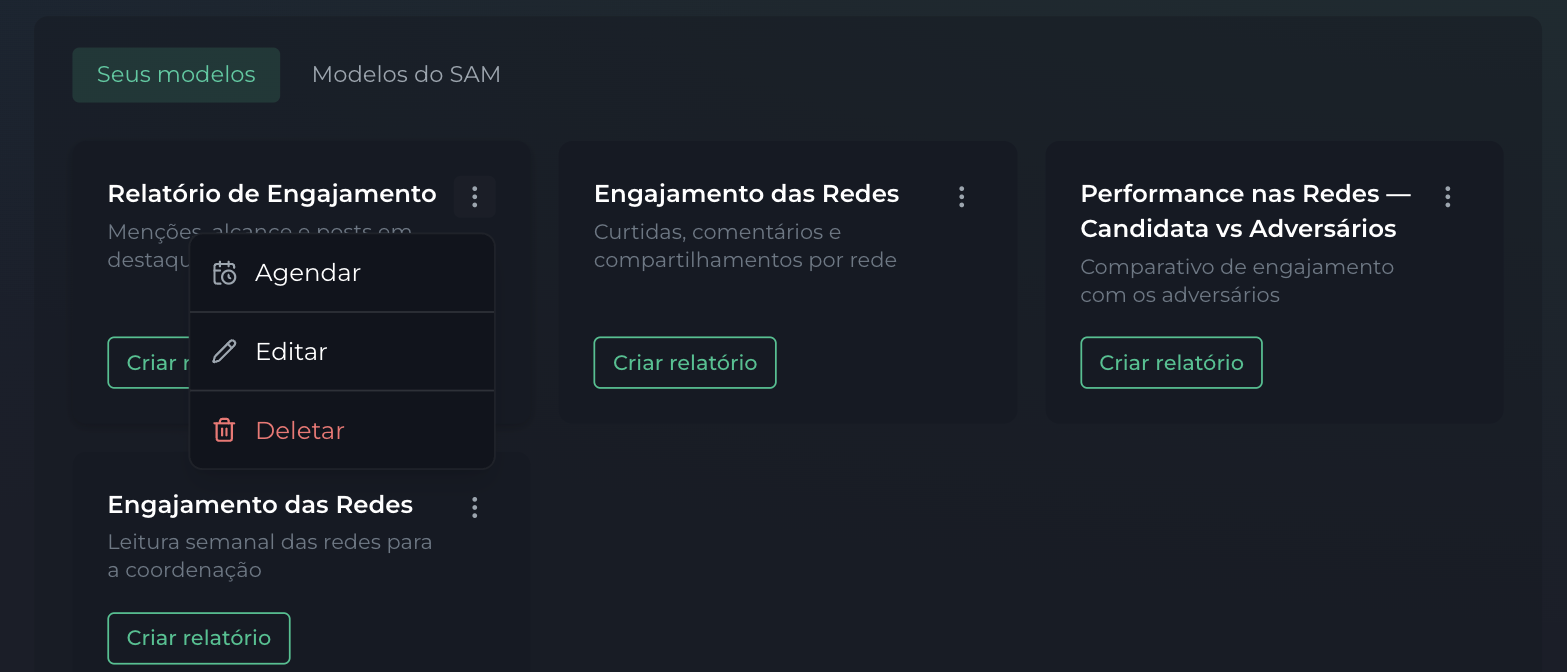
Há dois caminhos. No menu de um modelo (o ícone de três pontos no card), escolha Agendar — o modelo já entra preenchido. Ou clique em Novo agendamento na aba Agendamentos e escolha o modelo ali.
O formulário tem sete campos, nesta ordem. Os dois primeiros e os dois últimos são diretos; a atenção vai para Frequência de envio e Período coberto, que juntos definem quando o relatório sai e que dados ele cobre.
- Nome do agendamento — o SAM sugere um nome a partir do modelo, e você troca se quiser. Pode repetir um nome já usado — surge um aviso discreto (Já existe um agendamento com este nome), mas nada impede de salvar.
- Modelo — o relatório que serve de molde. Depois de criado, ele não muda: para usar outro relatório, crie um novo agendamento.
Frequência de envio
Aqui você decide com que ritmo o relatório sai: todo dia, só nos dias úteis, uma vez por semana ou uma vez por mês. É a diferença entre a leitura das redes que chega toda manhã e o fechamento que sai só no dia 1º.
Você não escolhe o ritmo num campo à parte — ele nasce dos dias que você marca em Dias da semana. Marque de segunda a sexta e o SAM nomeia o ritmo como Dias úteis; marque um dia só e vira Semanal. O nome aparece ao vivo, para você conferir que a combinação é a que queria.
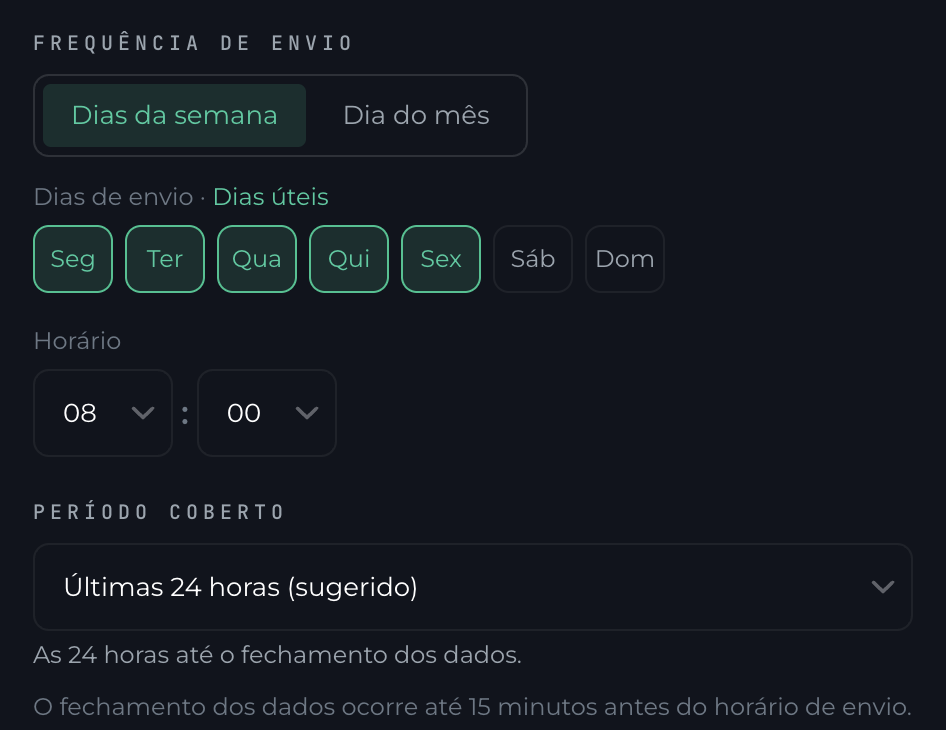
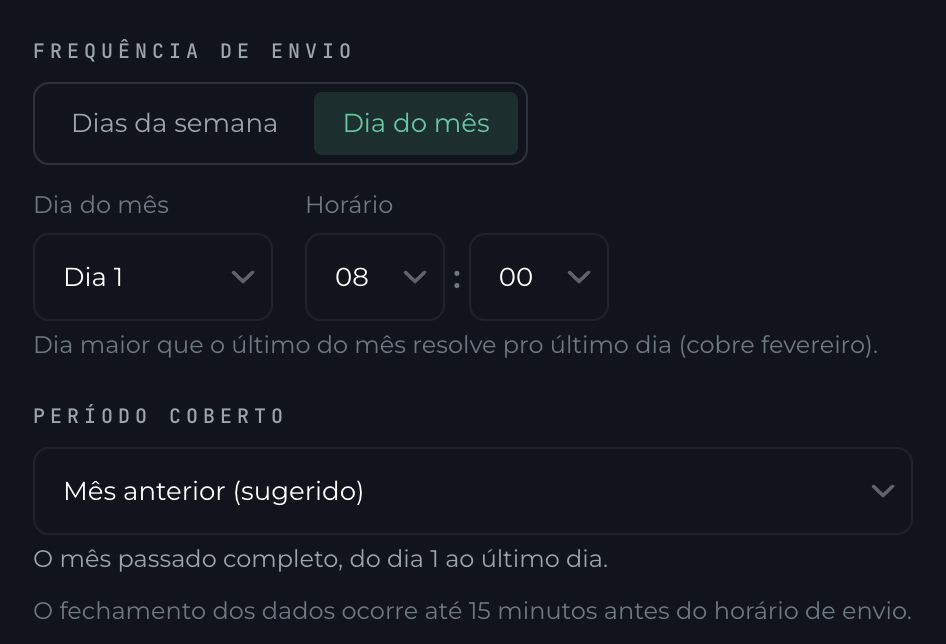
Para um relatório mensal, troque para Dia do mês e escolha o dia — bom para o fechamento que sai sempre no dia 1º. Se o dia escolhido não existir num mês (o 30 em fevereiro), o envio vai para o último dia daquele mês. Logo abaixo fica o Horário do envio.
Período coberto
Esta escolha define que fatia de tempo cada envio analisa — e ela anda sempre com a data do envio, nunca fica presa a uma data fixa. O relatório de segunda cobre o fim de semana; o da segunda seguinte cobre o próximo. Você monta uma vez e cada edição chega com o recorte certo.
Ao trocar a frequência, o SAM já sugere o período que mais combina — as últimas 24 horas para um envio diário, o mês passado para um mensal. Aceite a sugestão ou troque: cada opção mostra, logo abaixo, exatamente o intervalo que cobre.
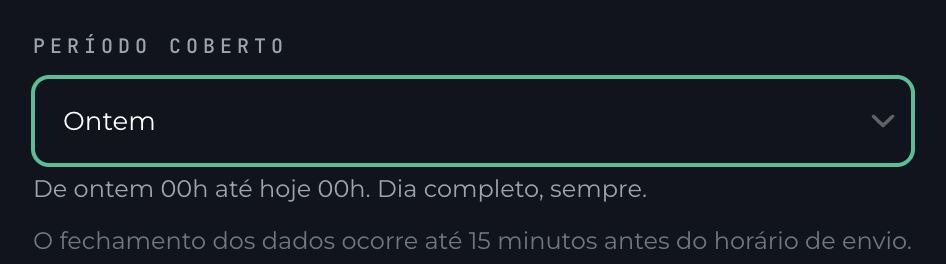
Para relatórios de manhã cedo, Ontem costuma ser melhor que Últimas 24 horas: cobre o dia anterior inteiro e fechado à meia-noite, então uma edição fica comparável com a outra. A janela corrida das 24 horas é mais fresca, mas corta o dia no meio.
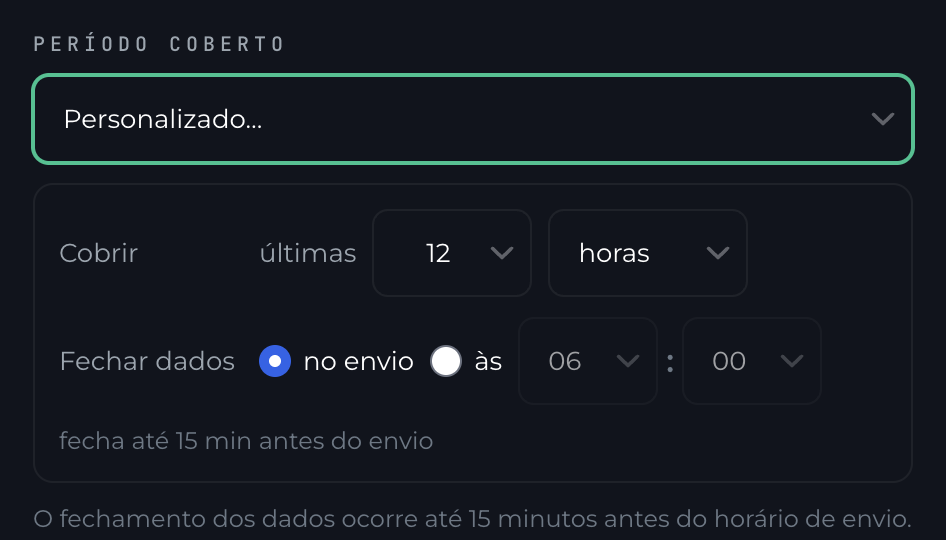
Quando nenhuma opção pronta serve, Personalizado… abre duas perguntas: quanto o relatório olha para trás (Cobrir as últimas N horas ou dias) e onde os dados fecham (no envio, o mais recente possível, ou às um horário fixo — bom para fechar sempre à meia-noite ou ao fim do expediente). O fechamento fixo precisa ficar pelo menos 15 minutos antes do envio; o formulário avisa se não ficar.
Destinatários e modo
- Destinatários — os e-mails que recebem cada envio, da equipe ou de fora dela; digite e tecle Enter para cada um. A quantidade máxima segue o seu plano.
- Modo de distribuição — Automático entrega assim que ficar pronto; Revisão retém o relatório para você conferir e aprovar antes (ver Revisar e aprovar um relatório antes do envio).
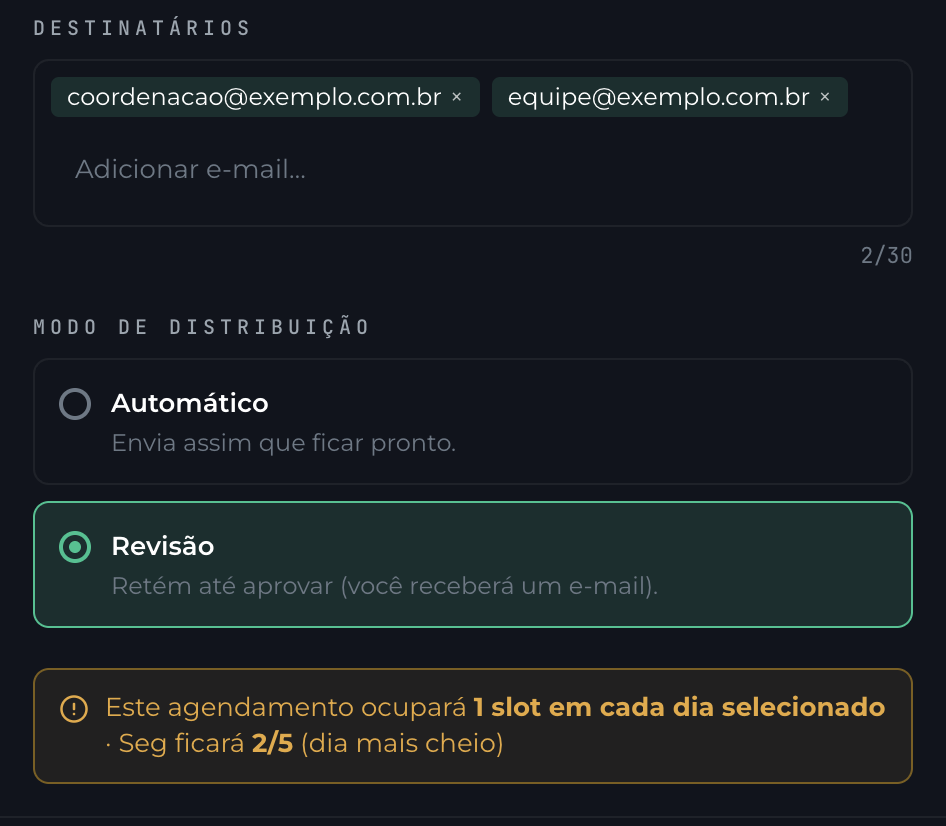
A última linha do formulário mostra quantos envios aquele agendamento vai ocupar em cada dia e o dia mais cheio — é assim que o SAM avisa quando um dia está perto do limite do seu plano. Confirme em Criar agendamento. O primeiro envio sai na próxima data que bater com o ritmo escolhido.
Como ler a lista
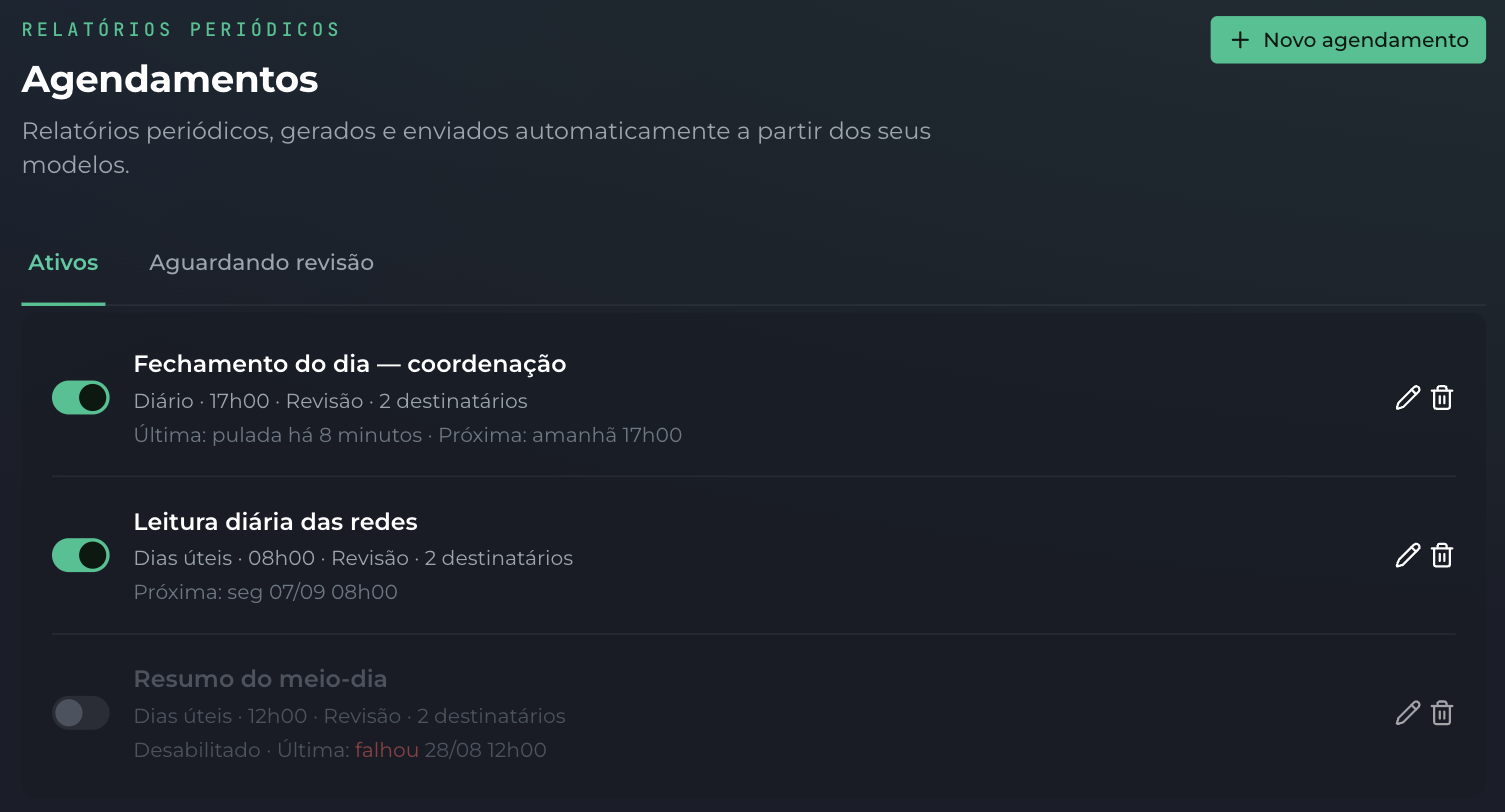
Cada agendamento ocupa uma linha com três informações: o nome; a configuração (ritmo, horário, modo e quantos destinatários); e a última execução com a próxima prevista. O interruptor à esquerda liga e desliga o envio sem apagar nada. Editar reabre o mesmo formulário — agora com o Histórico de envios — e Excluir encerra o agendamento; os relatórios já gerados continuam em Relatórios.
Por que os dados fecham antes do horário
Para chegar pontualmente, cada relatório é preparado um pouco antes da hora marcada. Por isso os dados não vão até o último segundo: o fechamento dos dados ocorre até 15 minutos antes do horário de envio.
Sua marca nos PDFs
Os relatórios saem em PDF, e você pode aplicar a identidade da campanha neles — imagem, cabeçalho e rodapé — na aba Configurações. Para o passo a passo, ver Sua marca nos relatórios em PDF.
Dúvidas comuns
Atingi o limite de envios por dia do meu plano
Cada plano permite um número de envios por dia. Ao montar o agendamento, o SAM avisa quando um dia fica sem vaga e não deixa salvar. Escolha outro dia ou horário, ou libere espaço desligando um agendamento que não use mais.
O e-mail não chegou
Confira a caixa de spam e a aba de promoções, e procure pelo remetente do SAM. Quem já recebeu um envio pode pedir um novo link a partir do próprio e-mail anterior, sem depender de você.
Mudei o horário — e o envio que já estava a caminho?
A alteração vale para os próximos envios. Uma execução que já começou a ser preparada segue o seu curso; o novo horário passa a valer da rodada seguinte.
Desliguei um agendamento. E o próximo envio?
Não acontece. Com o interruptor desligado, nenhum envio futuro é gerado ou enviado. Religue quando quiser retomar — nada do que já foi enviado se perde.
Quero receber o mesmo relatório mais de uma vez por dia
Um agendamento tem um horário só. Para o mesmo relatório sair duas vezes no dia, crie dois agendamentos do mesmo modelo — um para cada horário.
Pelo menu de três pontos do modelo, escolha Agendar quantas vezes precisar. O SAM sugere um nome com um número no fim, para você não confundir um com o outro. Cada agendamento é independente: pode cobrir um período diferente, ir para destinatários diferentes e usar um modo diferente.
Um uso comum: às 8h, período Ontem, para a coordenação ler o dia fechado; às 18h, Últimas 24 horas, para a equipe de comunicação acompanhar o que está quente. Dá para empilhar horários até o limite de envios por dia que o seu plano permite — o formulário avisa quando um dia lota.
Este artigo foi útil?
Que bom!
Obrigado pelo seu feedback
Desculpe! Não conseguimos ajudar você
Obrigado pelo seu feedback
Feedback enviado
Agradecemos seu esforço e tentaremos corrigir o artigo