Neste tutorial, vamos aprender a configurar e agendar um relatório diário, em cinco passos. Ao final você terá um agendamento que gera o relatório às 8h de segunda a sexta, segura para a sua aprovação e só então entrega aos destinatários.
Se ainda não conhece os conceitos, vale uma passada em O que são os relatórios agendados. Os campos do formulário, um a um, estão em Como agendar o envio de um relatório.
Antes de começar: escolha o modelo
Todo agendamento parte de um modelo — a receita do relatório. Use um modelo que você já tenha aprovado na prática: o que sair todo dia será a repetição dele com os dados novos. Se ainda não tem um, crie o relatório uma vez, ajuste até ficar do seu jeito e salve como modelo (ver Modelos: como criar relatórios recorrentes).
Passo 1 — Abra o formulário a partir do modelo
Em Relatórios, na aba Relatórios, localize o card do modelo e clique no ícone de três pontos. Escolha Agendar. O formulário Novo agendamento abre com o campo Modelo já preenchido e um nome sugerido.
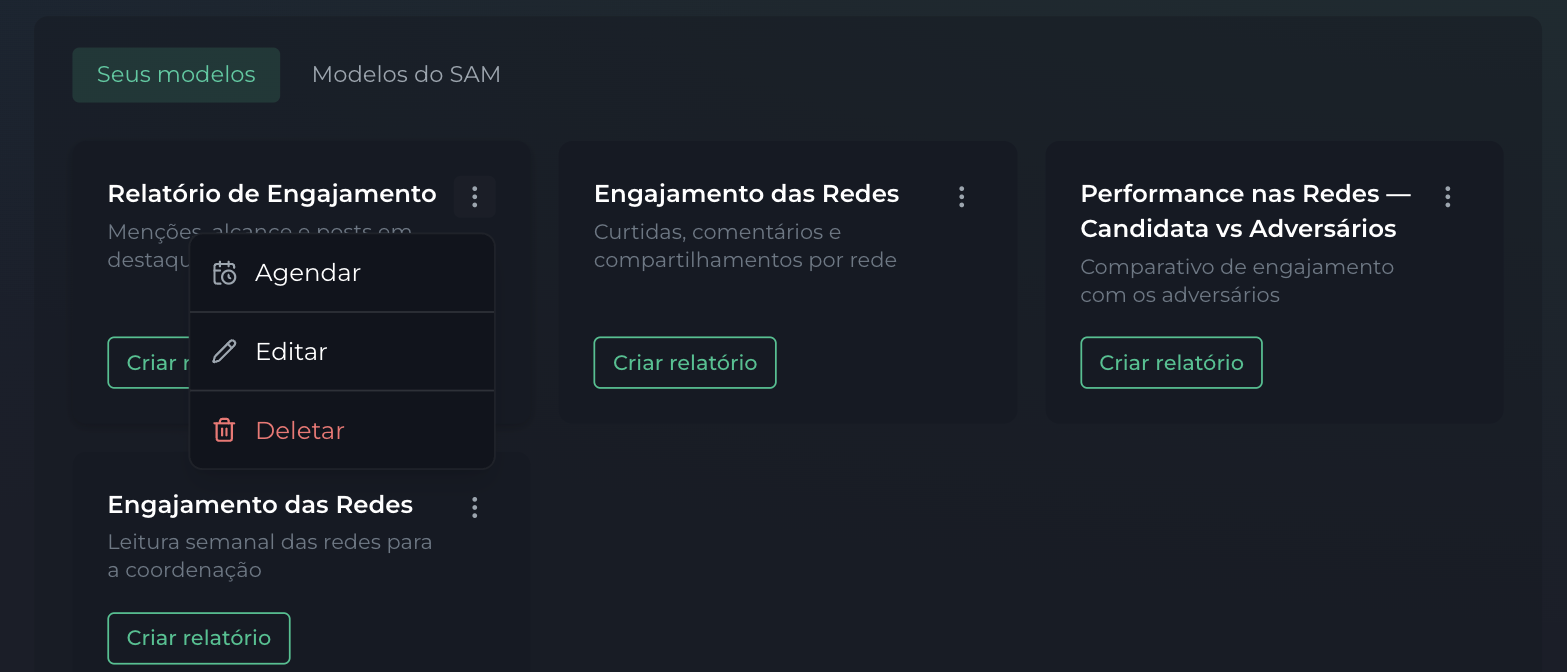
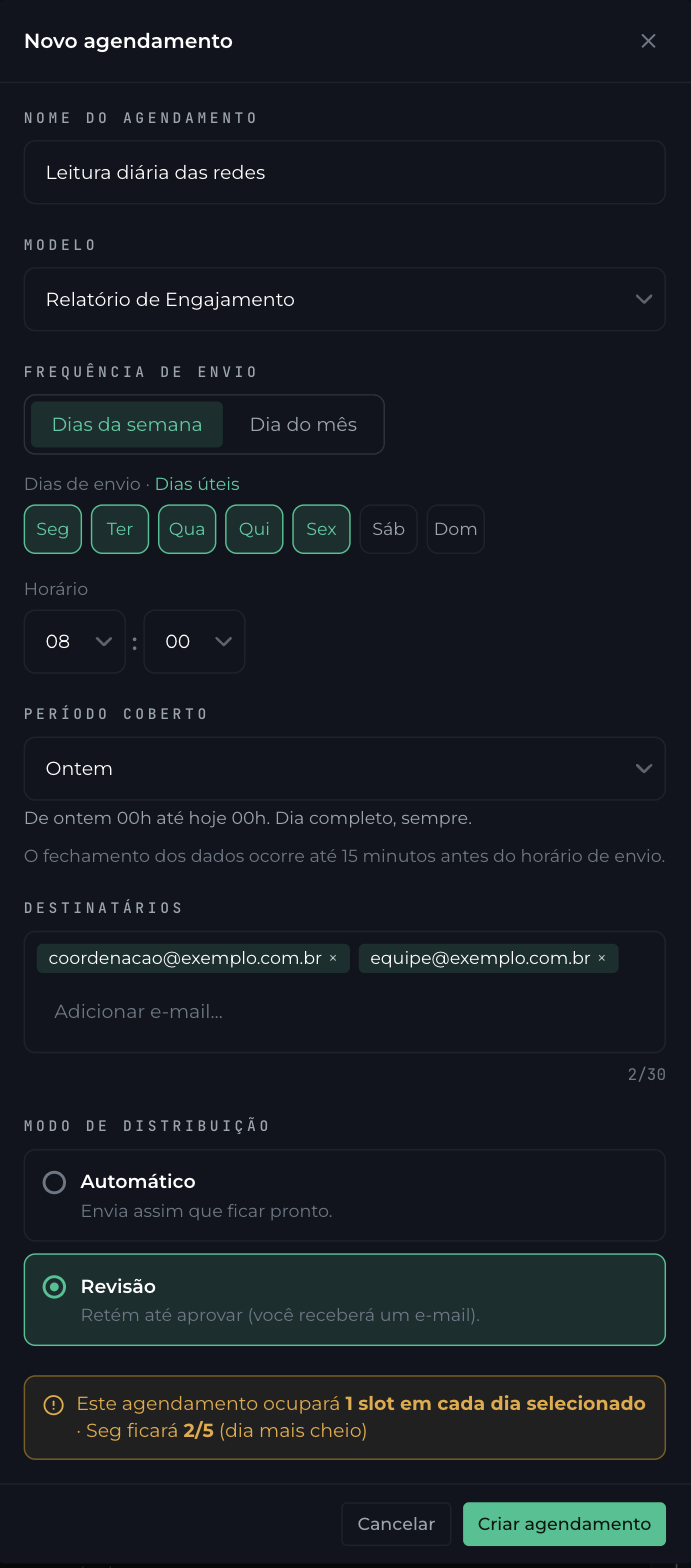
Troque o Nome do agendamento por algo que diga o que ele é para quem vai ler a lista depois — neste exemplo, "Leitura diária das redes".
Passo 2 — Frequência: segunda a sexta, às 8h
Em Frequência de envio, deixe Dias da semana selecionado. Marque Seg, Ter, Qua, Qui e Sex — ao completar os cinco, o SAM nomeia o ritmo como Dias úteis. Em Horário, escolha 08 e 00.
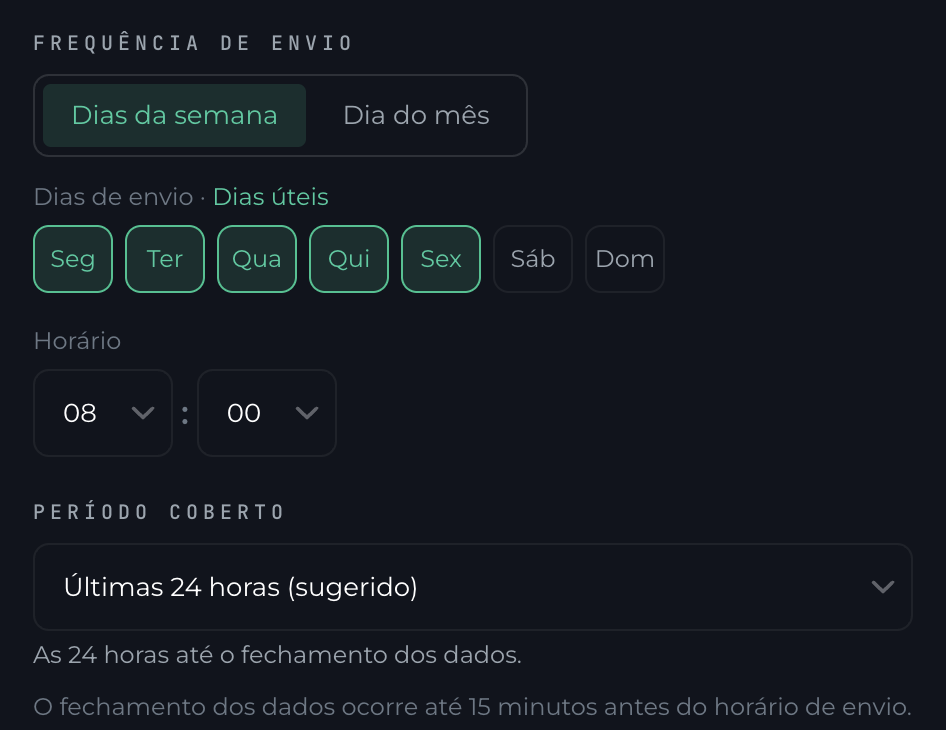
Repare que não há um botão "Dias úteis": o nome aparece sozinho quando a combinação de dias corresponde a ele. Se um dia quiser incluir o sábado, basta marcá-lo — o ritmo passa a listar os dias.
Passo 3 — Período: o dia de ontem, inteiro
Em Período coberto, escolha Ontem. A explicação embaixo do campo diz o que isso significa: de ontem 00h até hoje 00h, dia completo, sempre. Para um relatório de manhã cedo é a escolha certa — cada edição cobre um dia fechado, e as edições ficam comparáveis entre si.
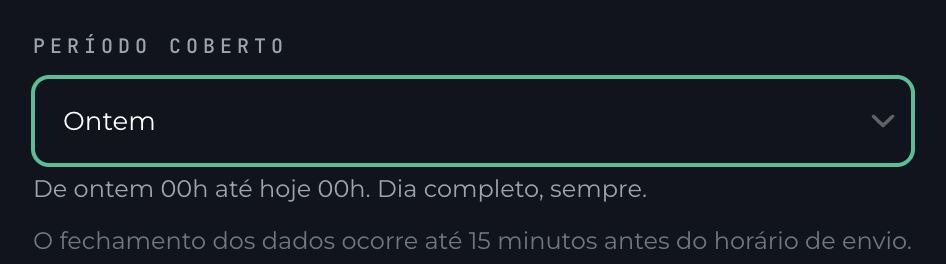
A alternativa sugerida pelo SAM, Últimas 24 horas, também funciona, mas cobre uma janela corrida que termina cerca de 15 minutos antes das 8h — ou seja, pega um pedaço de anteontem à noite e deixa de fora a madrugada de hoje. Para "o que aconteceu ontem", Ontem é mais limpo.
Passo 4 — Destinatários e o modo Revisão
Em Destinatários, digite cada e-mail e tecle Enter. Podem ser pessoas de fora do SAM — elas recebem o PDF por e-mail, sem precisar de acesso à plataforma.
Em Modo de distribuição, marque Revisão. É este ajuste que faz o relatório esperar por você: em vez de sair sozinho às 8h, ele fica retido até que alguém aprove, e você recebe um e-mail avisando que há um relatório à espera.
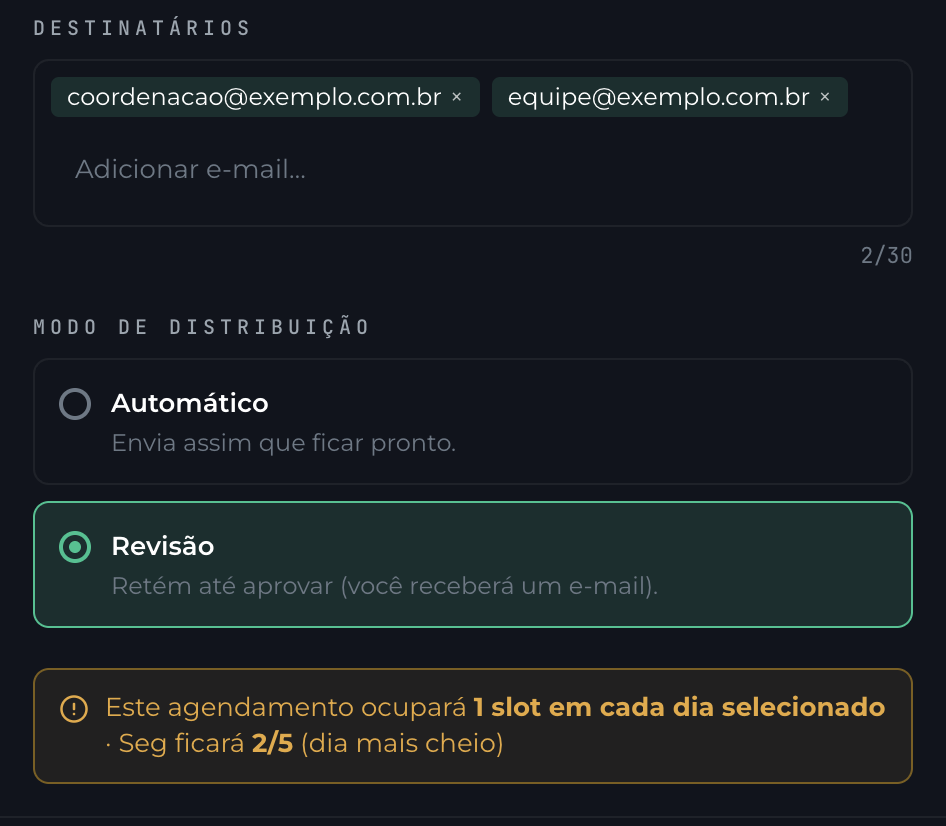
Confira o formulário inteiro antes de salvar. Ele deve estar assim:
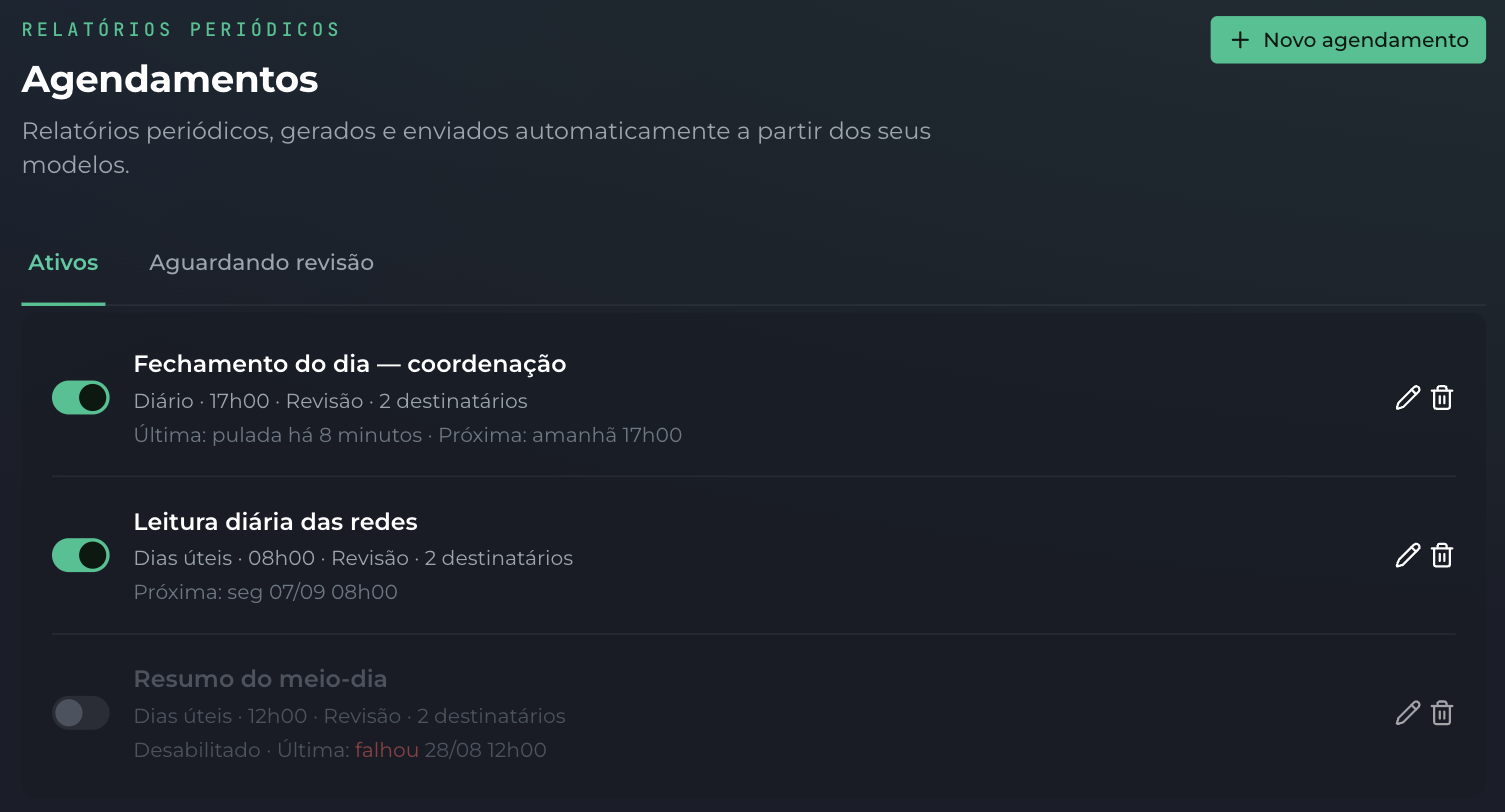
Clique em Criar agendamento. Você é levado à aba Agendamentos, onde a nova linha aparece com o resumo — Dias úteis · 08h00 · Revisão — e a data do próximo envio.
Passo 5 — A rotina de cada manhã
A partir daí, em todo dia útil o relatório é preparado um pouco antes das 8h, com os dados de ontem. Como o modo é Revisão, ele não sai: você recebe um e-mail com o assunto começando por Revisão pendente, e o relatório aparece na sub-aba Aguardando revisão, dentro de Agendamentos.

Abra o relatório — pelo link do e-mail ou clicando na linha. No topo, a faixa Envio retido para sua revisão tem as três decisões possíveis: Aprovar e enviar, Editar relatório (para pedir ajustes ao SAM antes de aprovar) ou Não enviar este.
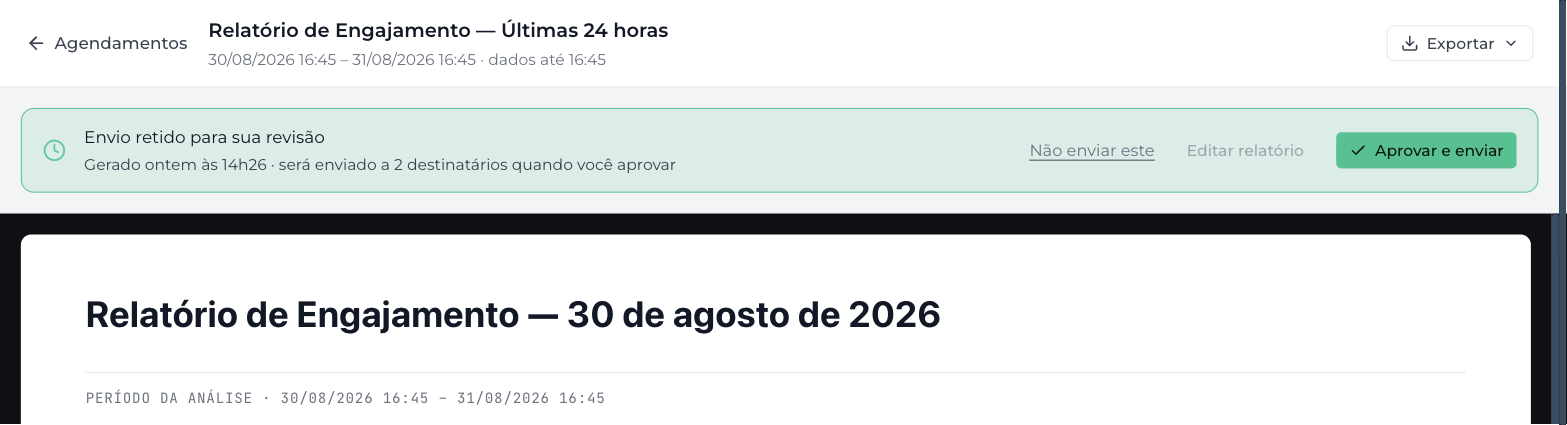
Leu, gostou, Aprovar e enviar — os destinatários recebem o PDF na hora. O passo a passo da revisão, com o que acontece em cada botão, está em Revisar e aprovar um relatório antes do envio.
Dúvidas comuns
Esqueci de aprovar. O relatório se perde?
Não. Ele fica retido o tempo que precisar, e no dia seguinte você recebe um lembrete. Se preferir não enviar aquele dia, use Não enviar este — o relatório continua guardado em Relatórios.
Quero que ele saia sozinho, sem revisão
Abra o agendamento com Editar e troque o modo para Automático. Vale a partir do próximo envio.
E no fim de semana?
Nada acontece: só os dias marcados geram relatório. O de segunda-feira cobre o domingo (o "ontem" da segunda); se quiser cobrir o fim de semana inteiro, use Personalizado… com Cobrir últimas 3 dias ou marque também o sábado e o domingo.
Quero esse relatório também às 18h, não só às 8h
Cada agendamento sai num horário só. Para o mesmo relatório chegar duas vezes no dia, o caminho é criar um segundo agendamento do mesmo modelo. Volte ao card do modelo, abra o menu de três pontos e escolha Agendar de novo — o SAM sugere um nome com um número no fim (algo como "Leitura diária das redes - 2"), para você distinguir os dois na lista.
Neste segundo, escolha 18 e 00 no Horário e ajuste o resto ao público da tarde. Você pode deixar o das 8h em Ontem para a coordenação e pôr o das 18h em Últimas 24 horas, para a equipe acompanhar o dia em andamento. Repita quantas vezes precisar, até o limite de envios por dia do seu plano — o formulário avisa quando o dia enche.
Este artigo foi útil?
Que bom!
Obrigado pelo seu feedback
Desculpe! Não conseguimos ajudar você
Obrigado pelo seu feedback
Feedback enviado
Agradecemos seu esforço e tentaremos corrigir o artigo